
Structurer avec les styles (Word/Docs) : la méthode simple qui vous fait gagner des heures
Avant toute mise en page graphique, nous allons structurer votre document pour qu’il soit propre, stable et facile à maquetter plus tard. L’objectif : un fichier clair avec des titres hiérarchisés, un sommaire automatique, des sections bien séparées et des images ancrées correctement. Cette étape est la base d’un manuscrit professionnel : elle sécurise la suite (PDF, EPUB, impression) et évite les allers-retours inutiles.
Pourquoi les styles changent tout ?
Les styles (Titre 1, Titre 2, Corps de texte, Citation, etc.) ne sont pas que du « look ». Ils portent une signification. Ils disent à Word/Docs « ceci est un chapitre », « ceci est un sous-chapitre »… Résultat :
- Un sommaire en 1 clic,
- Des chapitres sans casser la numérotation,
- Export propre en PDF/EPUB plus tard.
C’est la base d’un manuscrit professionnel et propre.
Étape 1 Définir la hiérarchie de titres (H1/H2/H3)
- Titre 1 = Chapitre (roman) ou Partie (essai).
- Titre 2 = Sous-chapitre (ou section).
- Titre 3 = Sous-section ponctuelle.
Évitez d’aller au-delà de H3. S’il y a plus de niveaux, cela perd en lisibilité.
Astuce : dans Word, onglet Accueil → Styles. Dans Google Docs, Format → Styles de paragraphe. Mettez votre curseur sur l’élément concerné → cliquez droit Mettre à jour “Titre 1” pour correspondre (ou équivalent) pour figer la police/taille/espacement.
Étape 2 Préparer les pages liminaires (avant le chapitre 1)
Les pages « avant » (titre, éventuels remerciements, dédicace, sommaire) forment un bloc distinct.
- Insérez un saut de section juste avant le chapitre 1 (Word : Mise en page → Sauts → Saut de section (Page suivante) – Docs : Insertion → Saut de page, Docs ne gère pas toutes les sections comme Word, mais le principe reste de séparer)
- La première page de chapitre doit tomber à droite (page impaire). Si besoin, ajoute un saut de page pour respecter cette règle.
Pagination (on y revient en Étape 5) : les pages liminaires peuvent être numérotées en romain (i, ii, iii), puis on démarre en arabes (1, 2, 3) au chapitre 1.
Étape 3 Créer le sommaire automatique
Une fois les Titre 1/2/3 posés :
- Word : Références → Table des matières → Automatique.
- Docs : Insertion → Table des matières → avec numéros.
Le TOC se met à jour tout seul : clic droit → Mettre à jour.
Au fil des réécritures, pensez à actualiser le sommaire avant l’envoi ou l’export.
Étape 4 Sauts de page ou sauts de section ?
- Saut de page : on passe à la page suivante (pour lancer un nouveau chapitre, éviter un titre isolé en bas de page, etc.).
- Saut de section : on crée un bloc indépendant (utile pour différencier en-têtes/pieds, pour redémarrer la numérotation, pour passer du liminaire au corps du texte).
Quand utiliser quoi ?
- Nouveau chapitre : saut de page (souvent à droite).
- Changer de pagination ou d’en-têtes/pieds : saut de section.
Étape 5 La numérotation
- Placez la numérotation en pied de page, centrée ou extérieure.
- Démarre à 1 sur le chapitre 1 (après le liminaire).
- Word : Insérer → Numéro de page, puis Mise en page → Sauts → Saut de section si nécessaire, Décoche « Lier au précédent » dans l’en-tête/pied pour séparer les blocs.
- Les pages liminaires (facultatif) : numéros en romain (i, ii, iii…).
- Évitez les en-têtes/pieds trop bavards (pas de « Chapitre 2 – Le mystère du chat » partout si ça gêne la lecture).
Étape 6 Corps de texte lisible (interlignage, retraits, espacements)
- Interlignage 1,15 à 1,3 (confort).
- Retrait de première ligne (0,5 à 0,7 cm) pour marquer les paragraphes, mais pas après un titre, sous-titre ou un saut de ligne volontaire.
- Espacement : Evitez la ligne vide pour « aérer ». Paramètre plutôt Espace après (6–12 pt) dans le style.
- Justification : Evitez d’insérer des espaces multiples à la main pour « aligner ».
Étape 7 Images, légendes et ancrage
- Toujours ancrer l’image au paragraphe concerné.
- Habillage : « Aligné sur le texte » (manuscrit) ou « Carré » selon rendu.
- Légende : texte normal sous l’image, style Légende si tu l’utilises souvent.
- Évitez les images énormes collées à gauche/droite qui cassent le flux. Pense poids raisonnable (utile plus tard pour l’EPUB).
Étape 8 Dialogues, citations, listes
- Dialogues : tiret cadratin — + espace ; un style dédié peut aider à fixer l’espacement.
- Citations : style Citation (marges augmentées + taille légèrement réduite).
- Listes : puces ou numérotation via les styles, pas de tirets tapés au clavier. Uniformité = confort.
Étape 9 Nettoyage rapide avant la suite
- Mettre à jour le sommaire.
- Chercher/Remplacer : doubles espaces, retours multiples, styles manuels « Gras + 16 pt » à remplacer par Titre 1/2.
- Relire à voix haute titres + débuts/fin de chapitres : la navigation est-elle limpide ?
Et maintenant, la suite logique
Vous avez une base solide et propre :
- Besoin de retours utiles ? Étape 4 — Organiser une bêta-lecture efficace
- Vous hésitez entre corriger seul ou déléguer ? Étape 5 — Auto-correction vs correction pro
- Prêt pour le passage en maquette ? Étape 6 — Check-list “prêt à maquetter”
- Vous avez manqué le début de notre série de conseils? Reprends ici : Étape 1 — Du brouillon au manuscrit « alpha »
- et consolidez la structure avec Étape 2 — Normes typographiques françaises
Les conseils en écriture

L'importance de participer à des salons locaux pour auteurs indépendants auto-édités Participer à des salons locaux ouverts aux auteurs indépendants est une opportunité intéressante pour [...]

Quel statut juridique et fiscal adopter en tant qu'auteur de livres en auto-édition ? Ces indications sont données à titre informatif et ne sauraient [...]

La protection des droits d’auteur Vous venez de terminer votre manuscrit ? Il est normal que vous souhaitiez protéger vos livres, notamment contre le [...]

Les mentions obligatoires dans votre livre auto-édité Avant de finaliser la mise en page de votre livre en auto-édition, assurez-vous que les [...]

Le dépôt légal Le dépôt légal donne lieu à diverses interprétations parfois fantaisistes. Certains expliquent qu'en dessous de 100 exemplaires il n'est pas obligatoire, [...]
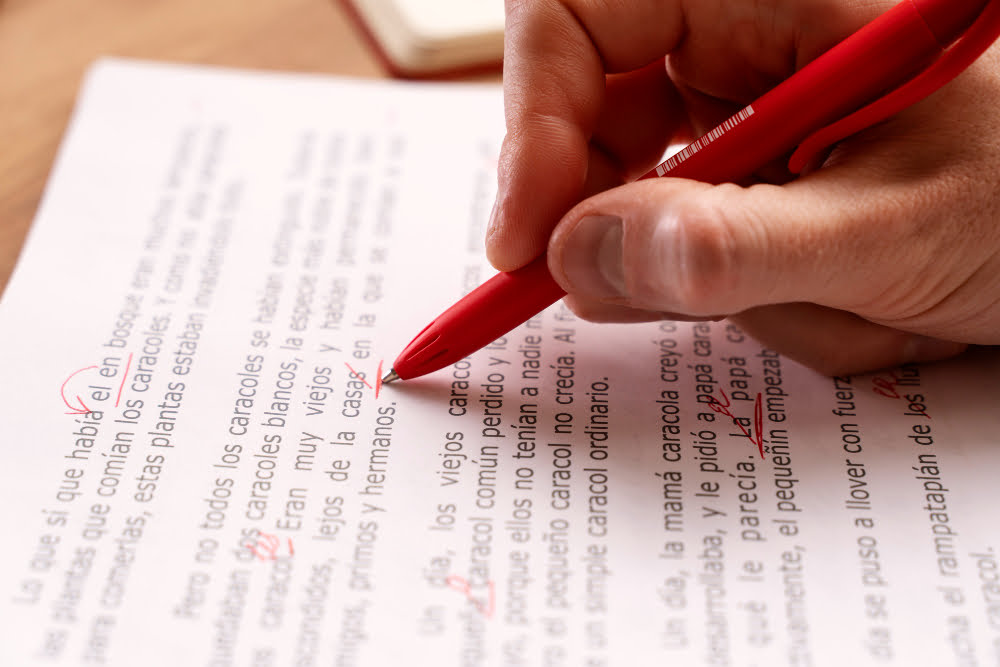
Corriger son texte Corriger attentivement son livre auto-édité est une étape essentielle avant de publier. La plus belle histoire d'amour et le meilleur thriller [...]

Utilisation des gabarits Word pour publier un ebook Retrouvez sur cette page notre gabarit Word de mise en page pour votre livre numérique. Important [...]

Réussir sa mise en page sur Libreoffice LibreOffice Writer est un logiciel de traitement de texte libre et open source qui fait partie de [...]

Réussir sa mise en page sur Google Google Drive, la plateforme de stockage cloud (en ligne) de Google, intègre également une suite bureautique complète. [...]

Réussir sa mise en page sur Word Microsoft Word est sans doute l'un des logiciels de traitement de texte les plus populaires et les [...]